
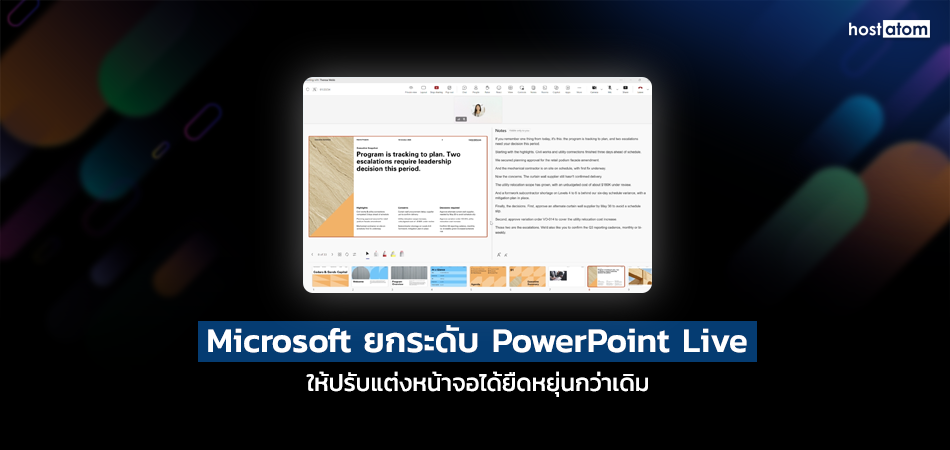
Microsoft ประกาศเพิ่มความสามารถใหม่ให้กับ PowerPoint Live ใน Microsoft Teams ช่วยให้ผู้นำเสนอสามารถปรับแต่งหน้าจอและควบคุมการนำเสนอได้สะดวกยิ่งขึ้น ไม่ว่าจะเป็นการเลือกธีมตามความต้องการ การเปลี่ยนสไลด์ด้วยปุ่มลูกศรบนคีย์บอร์ด รวมถึงการปรับขนาดหรือซ่อนหน้าต่างบันทึกย่อ (Notes) เพื่อเพิ่มพื้นที่แสดงสไลด์และลดสิ่งรบกวนระหว่างการประชุมออนไลน์
ความสามารถใหม่ที่เพิ่มเข้ามา
ก่อนหน้านี้ PowerPoint Live มีข้อจำกัดด้านการปรับแต่งหน้าจอและการควบคุมสไลด์ โดยเฉพาะหน้าต่าง Notes ที่ใช้พื้นที่บนหน้าจอแม้จะไม่ได้ใช้งาน ทำให้ Microsoft พัฒนาความสามารถใหม่ 3 ส่วน เพื่อให้ผู้นำเสนอสามารถปรับแต่งรูปแบบการนำเสนอให้เหมาะกับลักษณะการทำงานของตนเองได้มากขึ้น ดังนี้
1. เลือกธีมให้เหมาะกับการใช้งาน
PowerPoint Live รองรับการแสดงผลตามธีมที่เลือกไว้ใน Microsoft Teams ได้แก่ Light, Dark, Classic และ High contrast ช่วยให้ผู้ใช้งานสามารถเลือกรูปแบบหน้าจอที่เหมาะกับสภาพแวดล้อม ความชอบ และความต้องการด้านการเข้าถึง (Accessibility) ได้
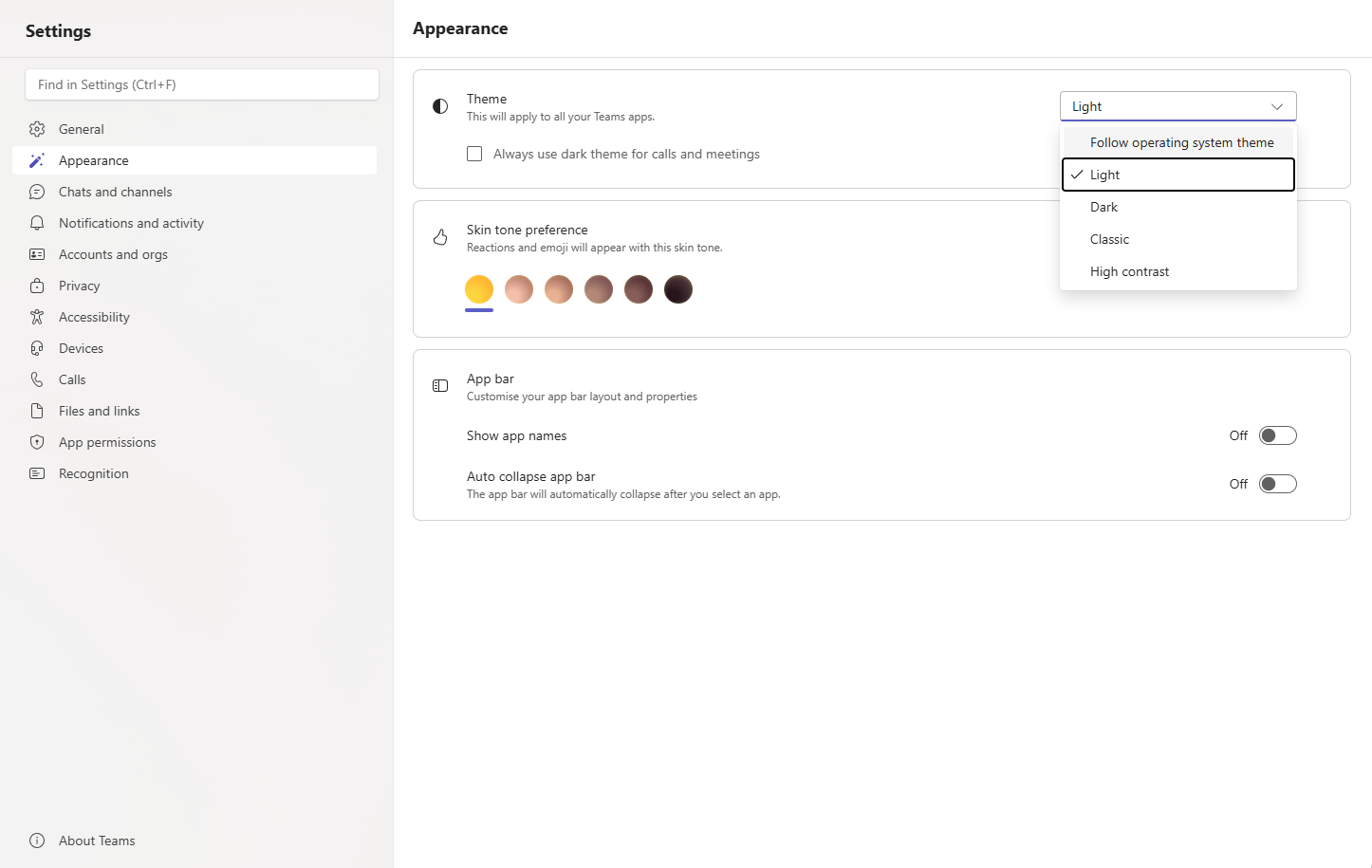
สำหรับการเปลี่ยนธีม สามารถทำได้โดยคลิกที่เมนูจุดสามจุด (…) ข้างรูปโปรไฟล์ใน Microsoft Teams จากนั้นไปที่ Settings > Appearance แล้วเลือกธีมที่ต้องการ เมื่อเริ่มนำเสนอผ่าน PowerPoint Live ระบบจะแสดงผลตามธีมที่ตั้งค่าไว้
2. เปลี่ยนสไลด์ด้วยปุ่มลูกศรบนคีย์บอร์ด
Microsoft เพิ่มการรองรับปุ่มลูกศรขึ้นและลง รวมถึงปุ่ม Page Up และ Page Down สำหรับควบคุมการเปลี่ยนสไลด์ ช่วยให้ผู้นำเสนอสามารถใช้งานคีย์บอร์ดหรืออุปกรณ์ควบคุมการนำเสนอที่รองรับได้สะดวกยิ่งขึ้น โดยแต่ละปุ่มสามารถควบคุมสไลด์ได้ดังนี้
- ลูกศรลง (↓) หรือ Page Down เลื่อนไปยังสไลด์ถัดไป
- ลูกศรขึ้น (↑) หรือ Page Up ย้อนกลับไปยังสไลด์ก่อนหน้า
นอกจากนี้ ยังสามารถใช้อุปกรณ์ Presentation Clicker ที่ส่งคำสั่งปุ่มดังกล่าวได้ ทำให้ไม่จำเป็นต้องเปลี่ยนวิธีควบคุมสไลด์ที่คุ้นเคย
3. ปรับขนาดหรือซ่อนหน้าต่าง Notes ได้ตามต้องการ
อีกหนึ่งความสามารถที่เพิ่มเข้ามาคือการปรับขนาดหน้าต่าง Notes ซึ่งเป็นพื้นที่แสดงบันทึกย่อสำหรับผู้นำเสนอ โดยผู้ใช้งานสามารถขยายหน้าต่างเพื่ออ่านข้อความได้สะดวกขึ้น ย่อหน้าต่างเพื่อเพิ่มพื้นที่แสดงสไลด์ หรือซ่อนหน้าต่างทั้งหมดเมื่อไม่ต้องการใช้งาน
วิธีปรับขนาดหน้าต่าง Notes สามารถทำได้โดยเริ่มนำเสนอผ่าน PowerPoint Live จากนั้นเลื่อนเมาส์ไปยังเส้นแบ่งระหว่างสไลด์กับหน้าต่าง Notes แล้วลากเส้นแบ่งเพื่อปรับขนาดตามต้องการ หากต้องการซ่อนหน้าต่าง ให้ลากเส้นแบ่งไปจนถึงขอบด้านขวาของหน้าจอ และสามารถเปิดกลับมาได้ด้วยการคลิกลูกศรหรือลากตัวปรับขนาดอีกครั้ง
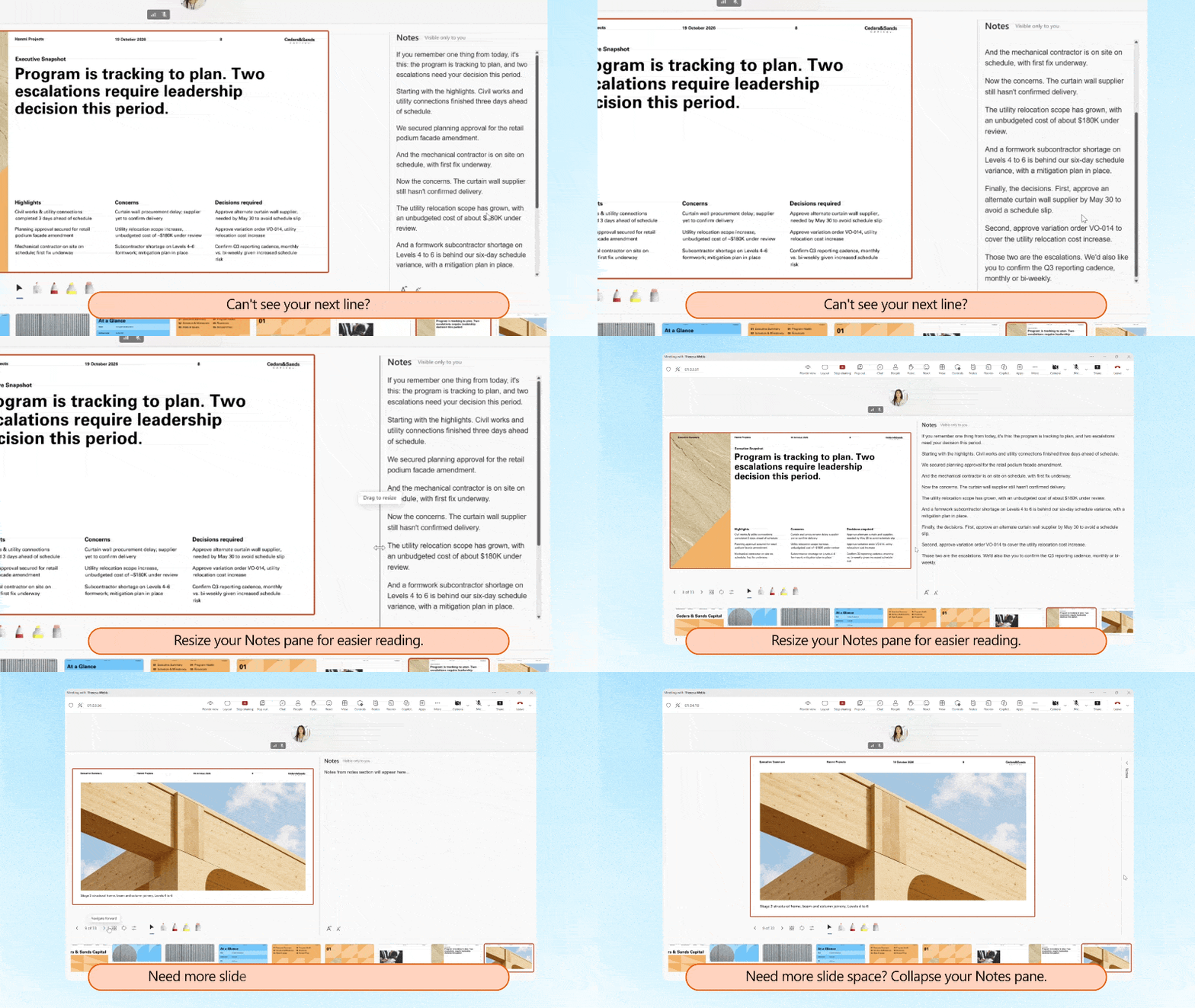
การเปลี่ยนแปลงนี้ช่วยให้ผู้นำเสนอจัดสรรพื้นที่บนหน้าจอได้อย่างยืดหยุ่น โดยเฉพาะผู้ที่ต้องอ่านบันทึกประกอบการนำเสนอ หรือใช้งานผ่านหน้าจอที่มีพื้นที่จำกัด
การเปิดให้ใช้งาน
ความสามารถใหม่ของ PowerPoint Live จะทยอยเปิดให้ใช้งานเป็นระยะ เพื่อให้สามารถตรวจสอบคุณภาพและประสิทธิภาพของระบบได้อย่างต่อเนื่อง ดังนั้น ผู้ใช้งานบางรายอาจยังไม่พบความสามารถเหล่านี้ในทันที
อย่างไรก็ตาม Microsoft ยังไม่ได้ระบุวันที่เปิดให้ใช้งานครบทุกบัญชี หรือรายละเอียดแพ็กเกจ Microsoft 365 ที่รองรับแต่ละความสามารถอย่างชัดเจน
หากต้องการใช้งาน Microsoft 365 พร้อมคำแนะนำด้านความปลอดภัย hostatom พร้อมช่วยดูแลและให้คำปรึกษา
ที่มา: Microsoft 365 Insider Blog