ชั้น 29 ออฟฟิศเศส แอท เซ็นทรัลเวิลด์

999/9 พระราม 1 กรุงเทพฯ 10330

บริการตลอด 24 ชั่วโมง

ทุกวัน ไม่เว้นวันหยุด

0-2107-3466

โทรเลยดิจะรออะไร

PowerPoint Live ซิงค์ข้อมูลไม่มีสะดุด ด้วย Refresh และ Explain

Stay in sync in PowerPoint Live

Microsoft เพิ่ม 2 ฟีเจอร์ใหม่ใน PowerPoint Live ได้แก่ Refresh และ Explain เพื่อช่วยให้ทั้งผู้นำเสนอและผู้เข้าร่วมประชุม ซิงค์ข้อมูลและเข้าใจเนื้อหาไปในทิศทางเดียวกัน แม้จะมีการอัปเดตสไลด์ระหว่างการประชุม หรือมีข้อความที่ต้องการคำอธิบายเพิ่มเติม ก็สามารถจัดการได้ทันทีโดยไม่สะดุด

🔄 Refresh ซิงค์สไลด์เวอร์ชันล่าสุดได้ทันที

ลองนึกภาพว่าคุณกำลังนำเสนอผลประกอบการผ่าน PowerPoint Live ใน Microsoft Teams แล้วได้รับแจ้งจากเพื่อนร่วมทีมว่ามีการอัปเดตตัวเลขในสไลด์บางหน้าเรียบร้อยแล้ว
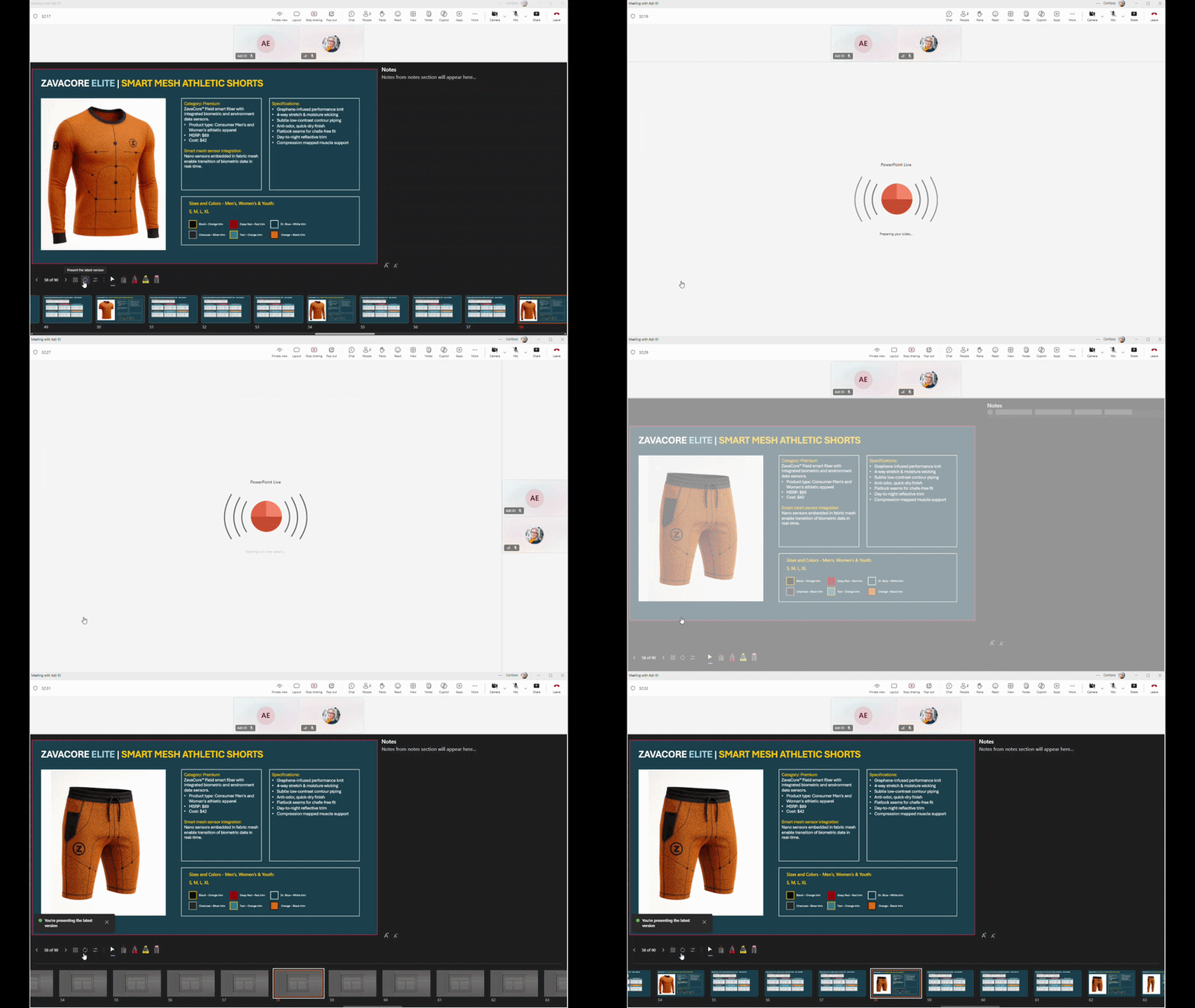
แทนที่จะต้องหยุดการนำเสนอ เปิดไฟล์ใหม่ หรือแชร์หน้าจออีกครั้ง คุณสามารถกด Refresh เพื่อโหลดสไลด์เวอร์ชันล่าสุดได้ทันที โดยยังคงอยู่ที่สไลด์เดิม การประชุมดำเนินต่อได้อย่างราบรื่น และผู้เข้าร่วมประชุมทุกคนจะเห็นเนื้อหาที่อัปเดตพร้อมกัน

เมื่ออัปเดตสำเร็จ ระบบจะแสดงข้อความ “You’re presenting the latest version” เพื่อยืนยันว่ากำลังนำเสนอไฟล์เวอร์ชันล่าสุดแล้ว

วิธีใช้งานฟีเจอร์ Refresh

  • เริ่มนำเสนอ PowerPoint ผ่าน PowerPoint Live ในการประชุม Microsoft Teams
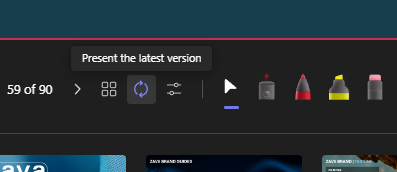
  • คลิกปุ่ม Refresh (ไอคอนลูกศรหมุนวน)
Stay in sync in PowerPoint Live
การใช้งานฟีเจอร์ Refresh
  • ระบบจะโหลดสไลด์เวอร์ชันล่าสุด
  • ตรวจสอบข้อความ “You’re presenting the latest version” ที่มุมซ้ายล่าง เพื่อยืนยันว่ากำลังนำเสนอไฟล์เวอร์ชันล่าสุดแล้ว
Stay in sync in PowerPoint Live
การใช้งานฟีเจอร์ Refresh

✨ Explain ให้ Copilot ช่วยอธิบายข้อความบนสไลด์

สำหรับผู้เข้าร่วมประชุม หากพบคำศัพท์ คำย่อ หรือข้อความที่ไม่คุ้นเคยบนสไลด์ ก็ไม่จำเป็นต้องขัดจังหวะผู้นำเสนออีกต่อไป

เพียงเลือกข้อความที่ต้องการ แล้วใช้ฟีเจอร์ Explain ให้ Microsoft Copilot อธิบายความหมายหรือให้ข้อมูลเพิ่มเติมได้ทันที ช่วยให้เข้าใจเนื้อหาได้รวดเร็ว และติดตามการประชุมต่อได้อย่างต่อเนื่องโดยไม่รบกวนผู้อื่น

วิธีใช้งานฟีเจอร์ Explain

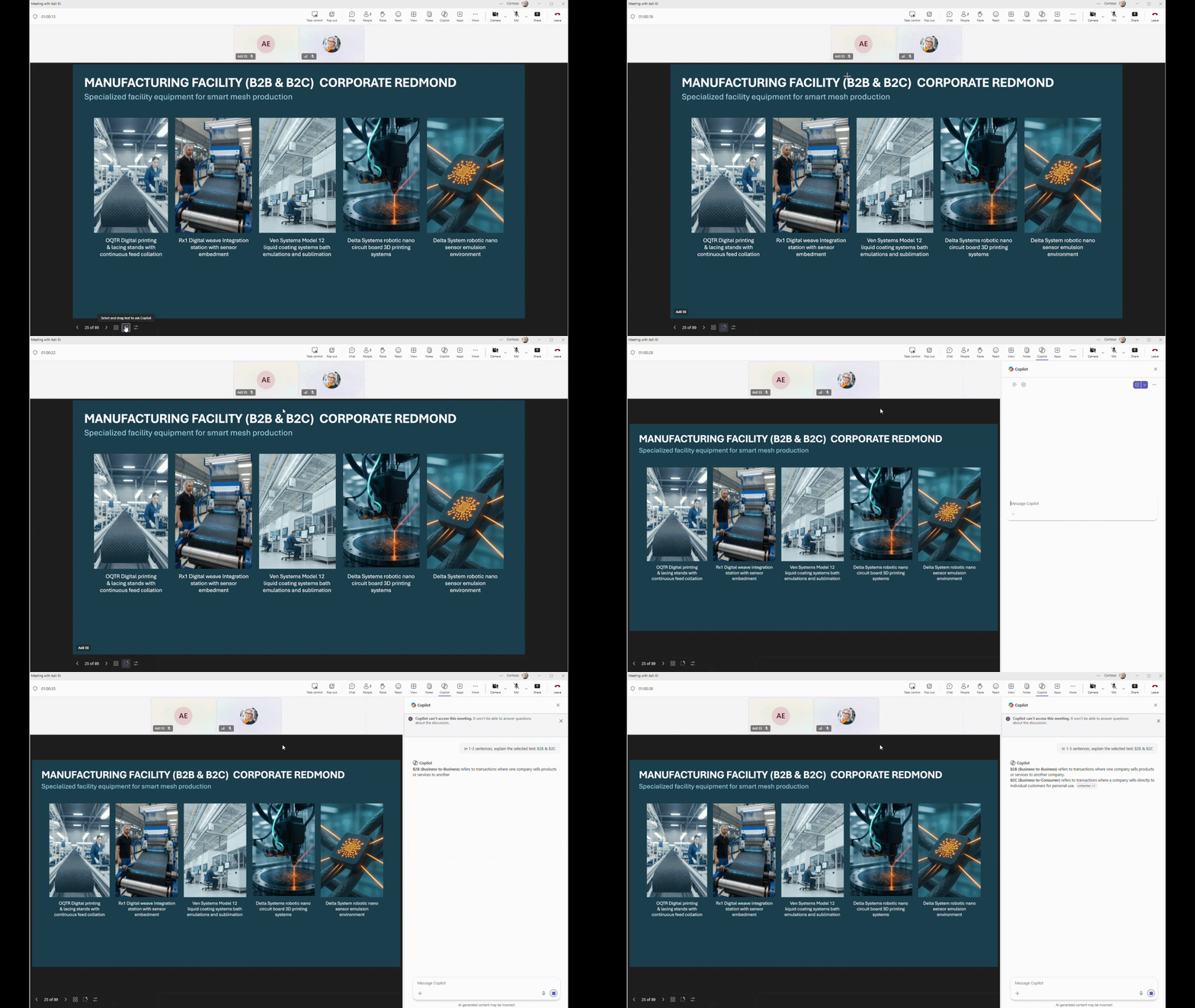
  • เข้าร่วมการประชุมที่ใช้ PowerPoint Live
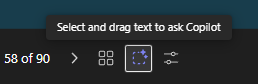
  • คลิก Select and drag text to ask Copilot แล้วเลือกข้อความที่ต้องการ
  • เลือก Explain selected text
Stay in sync in PowerPoint Live
การใช้งานฟีเจอร์ Explain
  • Copilot จะแสดงคำอธิบายในหน้าต่างด้านข้าง
Stay in sync in PowerPoint Live
การใช้งานฟีเจอร์ Explain

ข้อจำกัดที่ควรทราบ

ปัจจุบันฟีเจอร์ Explain ทำงานได้ดีที่สุดกับเนื้อหาที่เป็นข้อความ ส่วนกราฟ แผนภูมิ หรือภาพประกอบที่มีความซับซ้อน อาจยังวิเคราะห์หรืออธิบายได้ไม่แม่นยำนัก

สิทธิ์การใช้งาน

Explain

  • Microsoft 365 Subscription
  • Microsoft 365 Copilot License

Refresh

  • Microsoft 365 Subscription

ความพร้อมใช้งาน

Microsoft ระบุว่าฟีเจอร์ Refresh และ Explain พร้อมใช้งานแล้วสำหรับ PowerPoint บน Windows และ PowerPoint สำหรับ Mac

การอัปเดตครั้งนี้ช่วยให้การนำเสนอผ่าน PowerPoint Live มีความต่อเนื่องมากยิ่งขึ้น ทั้งการซิงค์สไลด์เวอร์ชันล่าสุดและการใช้ Copilot
ช่วยอธิบายเนื้อหา ทำให้ทั้งผู้นำเสนอและผู้เข้าร่วมประชุมติดตามข้อมูลได้อย่างราบรื่น

หากองค์กรของคุณกำลังมองหา Microsoft 365 พร้อมบริการดูแลและให้คำปรึกษาโดยทีมงานคนไทย hostatom พร้อมช่วยให้การทำงาน
ร่วมกันเป็นเรื่องง่ายและมีประสิทธิภาพมากยิ่งขึ้น

ดูแพ็กเกจ Microsoft 365 เพิ่มเติมได้ที่ https://www.hostatom.com/microsoft-365/

  • สนใจติดตามข่าวสารกับทางโฮสอะตอมได้ที่ hostatom.com
Categories